
Установка слайсера
Слайсер — программа, которая превращает 3D-модель в набор команд для принтера. Она «нарезает» модель на слои, рассчитывает траектории движения головки, температуры, скорости и сохраняет всё в файл G-code, который принтер и выполняет.
Для Smartmate ПРО рекомендуется OrcaSlicer — бесплатный слайсер с поддержкой профилей под конкретные принтеры и материалы.
Установка OrcaSlicer
- Скачайте установщик: OrcaSlicer_Windows_Installer_V2.3.2.exe
- Запустите скачанный файл и следуйте инструкциям установщика.
Установка профилей для Smartmate ПРО
Профили содержат готовые настройки принтера и материалов — скорости, температуры, параметры слоёв. Без профиля придётся настраивать всё вручную.
- Скачайте архив с профилями: Профили Smartmate ПРО →
- Откройте OrcaSlicer.
- В меню выберите Файл → Импорт → Профили.
- Укажите скачанный файл профиля.
- Принтер Smartmate PRO появится в списке доступных принтеров.
Подключение принтера по сети
Если требуется отправлять задания на печать и управлять принтером удалённо внутри локальной сети, без использования облака MakerCloud — вы можете добавить принтер в слайсер. Для этого принтер и компьютер должны быть в одной локальной сети: по Wi-Fi или через кабель Ethernet. Подключение настраивается один раз.
1. Убедитесь, что принтер подключён к Wi-Fi или к сети по кабелю Ethernet.
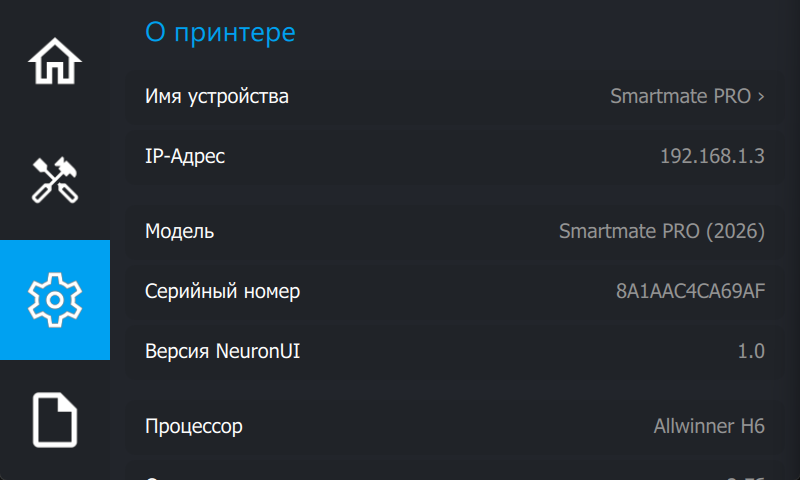
2. На экране принтера откройте  Настройки → О принтере и найдите строку IP — это адрес принтера в вашей сети.
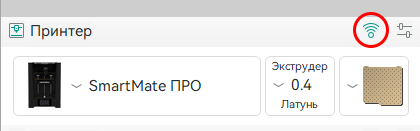
3. В OrcaSlicer убедитесь, что установлены профили и выбран Smartmate ПРО. Нажмите на иконку подключения (Wi-Fi) рядом с названием принтера в панели слева.
4. В открывшемся окне заполните поля:
Сохранить принтер какSmartmate ПРО
Тип хостаOcto/Klipper
Сетевой агентMoonraker
Имя хоста / IP-адресIP-адрес с экрана принтера
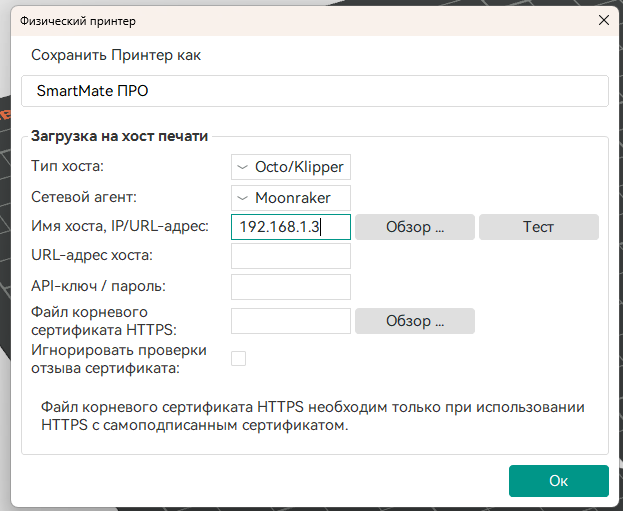
5. Нажмите Тест — если соединение прошло успешно, нажмите Ок.
Принтер появится в слайсере. Теперь после нарезки можно нажать Печатать и выбрать его из списка.