
Подготовка модели к печати
OrcaSlicer — слайсер с открытым исходным кодом на основе Bambu Studio. Он преобразует 3D-модель в G-code — последовательность команд, по которым принтер строит деталь слой за слоем. Без слайсера напечатать модель нельзя.
Перед началом
Убедитесь, что OrcaSlicer установлен и профили Smartmate PRO добавлены. Если нет — Установка слайсера →
Интерфейс OrcaSlicer
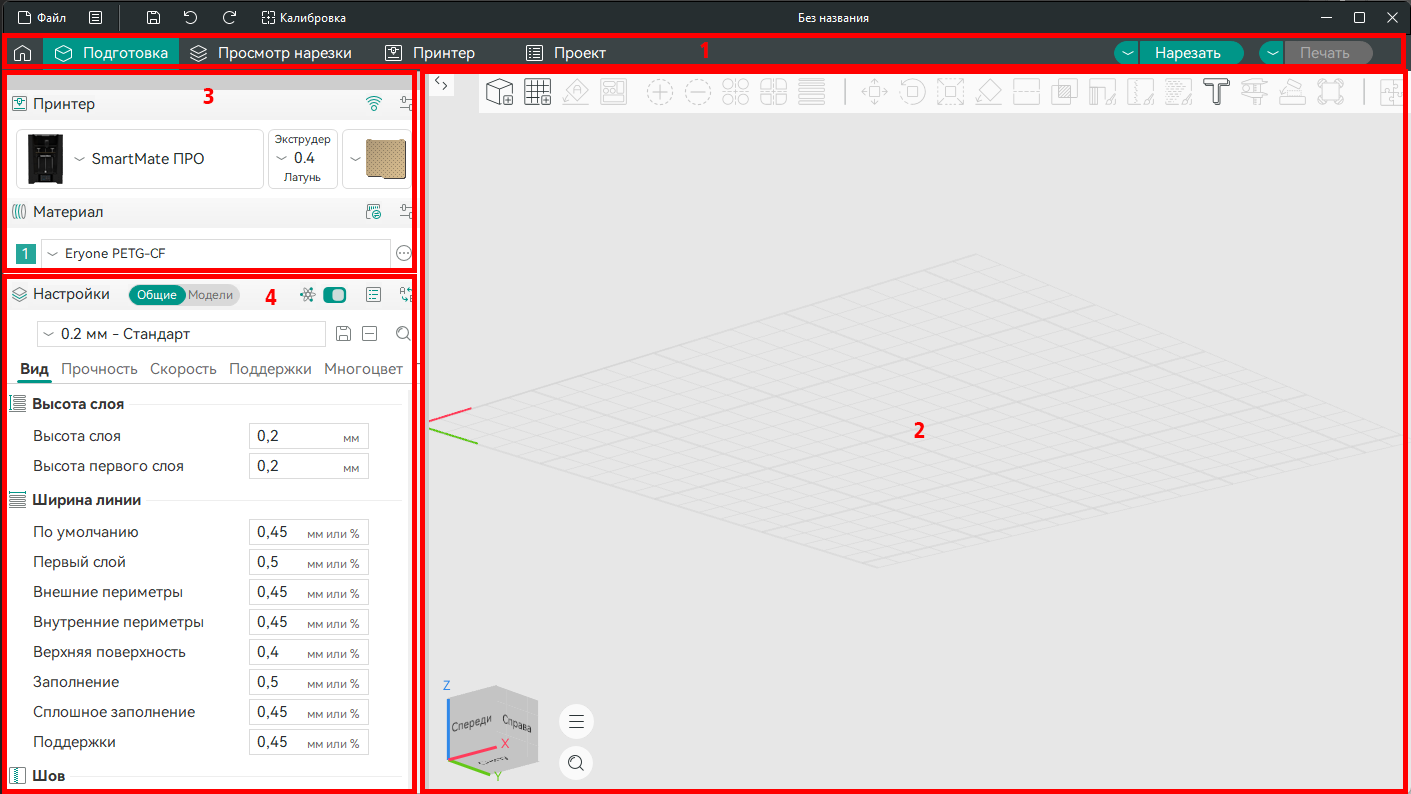
Главное окно состоит из четырёх зон:
1
Вкладки
Подготовка — размещение и настройка моделей; Предпросмотр — просмотр нарезки по слоям; Принтер — управление принтером и отправка задания.
2
Панель подготовки моделей
Виртуальный стол принтера. Здесь размещаются, поворачиваются и масштабируются модели.
3
Панель профилей
Выбор принтера, сопла, материала и профиля печати.
4
Панель настроек
Вкладки Вид, Прочность, Скорость, Поддержки — все параметры нарезки.
Профили печати
Профиль определяет высоту слоя — толщину каждого напечатанного уровня. Чем тоньше слой, тем мельче детали и глаже поверхность, но дольше печать.
Доступные профили зависят от выбранного сопла — для разных диаметров допустимые высоты слоя отличаются. Ниже приведены профили для стандартного сопла 0.4 мм.
Слой, мм
Профиль
Время
Применение
0.08
Максимальное качество
Очень долго
Ювелирные детали, миниатюры
0.12
Качество
Долго
Детальные модели
0.16
Качество
Умеренно
Видимые поверхности
0.16
Оптимально
Рекомендуется
Баланс качества и скорости
0.20
Стандарт
Рекомендуется
Большинство деталей
0.20
Прочность
Умеренно
Нагруженные детали
0.24
Быстро
Быстро
Прототипы, проверка формы
0.28
Черновик
Очень быстро
Грубая проверка размеров
Материалы
В списке материалов есть Generic — универсальные профили под тип пластика (Generic PLA, Generic PETG, Generic ABS и др.), а также профили для материалов конкретных производителей с настройками под их пластик.
Если марка пластика отсутствует в списке — выбирайте Generic-профиль под нужный тип.
Работа с моделью
Загрузка
Перетащите файл прямо в окно OrcaSlicer или нажмите Добавить модель на панели инструментов.
Поддерживаемые форматы: STL, OBJ, 3MF, STEP, AMF.
Инструменты панели

При наведении на любую кнопку появляется подсказка с описанием и горячей клавишей. Основные операции:
Перемещение M
Сдвинуть модель по столу
Поворот R
Повернуть вокруг любой оси
Масштаб S
Изменить размер модели
Авторасстановка
Расставить все модели на столе оптимально
Копировать Ctrl+C
Дублировать модель на столе
Положить на стол
Опустить модель до поверхности стола
Ориентация модели
Правильная ориентация сокращает время печати и количество поддержек.
↓
Плоской стороной вниз
Если у модели есть плоская поверхность — кладите её на стол. Меньше поддержек, лучше качество основания.
↻
Нависания вверх
Поворачивайте модель так, чтобы нависающие элементы смотрели вверх — они печатаются лучше, чем снизу.
⟷
Длинная ось горизонтально
Длинные детали лучше класть горизонтально — меньше слоёв, быстрее печать.
Заполнение
Вкладка Прочность в панели настроек.
Заполнение — внутренняя решётка детали. Больше заполнения = прочнее, но дольше и расход пластика выше.
5%15–20%40–60%80–100%
ДекорСтандартНагрузкаМакс.
Паттерн заполнения влияет на прочность и скорость:
ПаттернПрочностьСкоростьПрименение
Зигзаги — быстрые, слабее по диагонали
Зигзаг Zig-zagБольшинство деталей
Аккуратный зигзаг RectilinearСтандартный вариант зигзага
Смещённый зигзаг MonotonicРовные верхние слои над заполнением
Двойной зигзаг CrossЧуть прочнее одинарного
Нити LinesТолько декор, максимальная скорость
Сетки — хороший баланс
Сетка Grid РекомендуетсяШкольные модели, большинство задач
Треугольники TrianglesРавномерная прочность в плоскости
Звёзды StarsДекоративные детали
Объёмные — прочность по всем осям
Гироид Gyroid РекомендуетсяНагруженные детали, крепёж, шестерни
Куб CubicБаланс прочности и скорости
Динамический куб Adaptive cubicГуще у стенок, реже внутри — экономия
Четверной куб Quarter cubicМаксимальная прочность, медленно
Кубическая поддержка Support cubicПод поддержки — лёгкий съём
Поддержки
Вкладка Поддержки в панели настроек.
Поддержки нужны для нависающих элементов с углом более 45° от вертикали. OrcaSlicer подсвечивает такие зоны при включении поддержек.
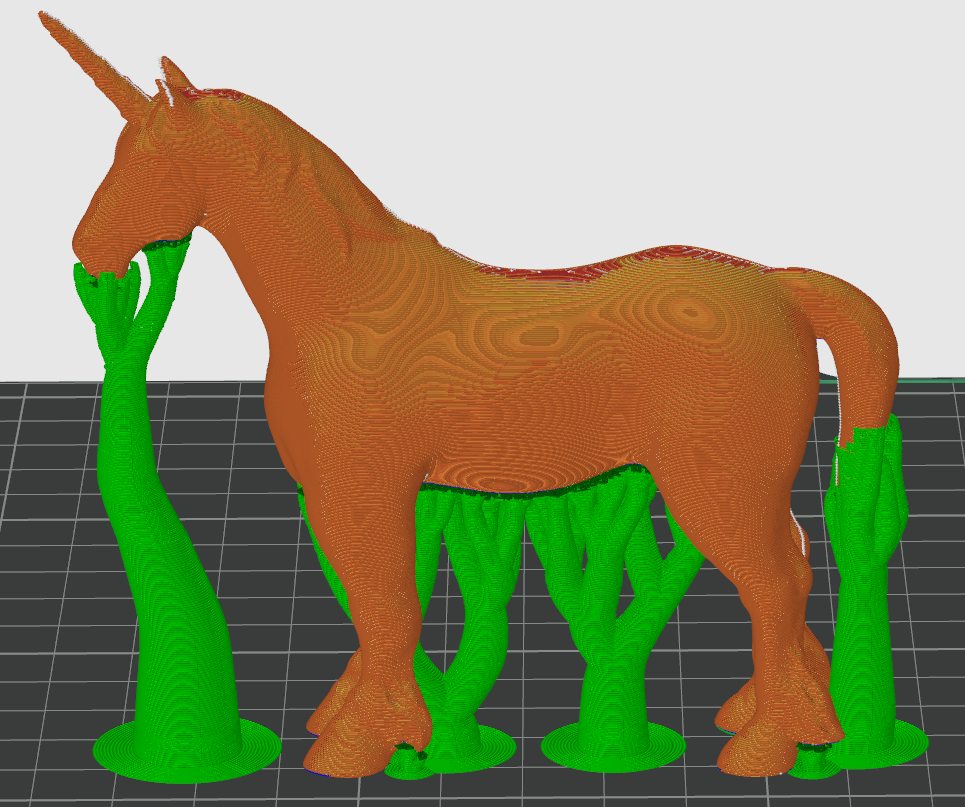
Нормальные
Прямые вертикальные колонны. Проще настроить, сложнее снимать — оставляют следы на поверхности.
Рекомендуется
Древовидные (Tree)
Ветвистые структуры, опираются только на стол или нейтральные поверхности. Легче снимаются, меньше следов.
Адгезия к столу
Вкладка Вид → раздел Адгезия к столу.
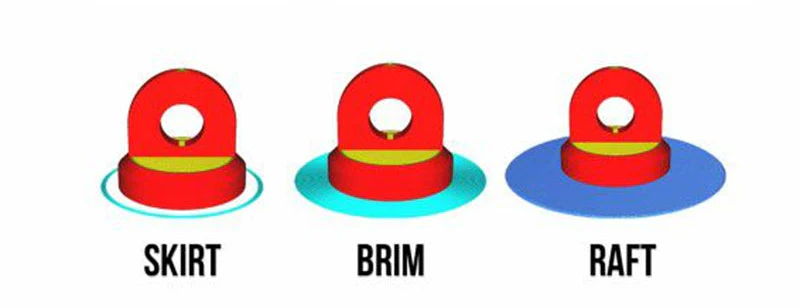
Юбка Skirt
Несколько контуров вокруг модели до начала печати.
Брим Brim
Широкая полоса вокруг основания. Увеличивает площадь контакта с платформой — деталь не отлипает.
ABS, ASA, детали с малым основанием
Рафт Raft
Сплошная подложка под моделью. Деталь легче снимается, но нижняя поверхность будет менее ровной.
Только при сильном короблении
Нарезка и отправка
Нажмите кнопку Нарезать в правом верхнем углу. OrcaSlicer рассчитает траектории и откроет предпросмотр.
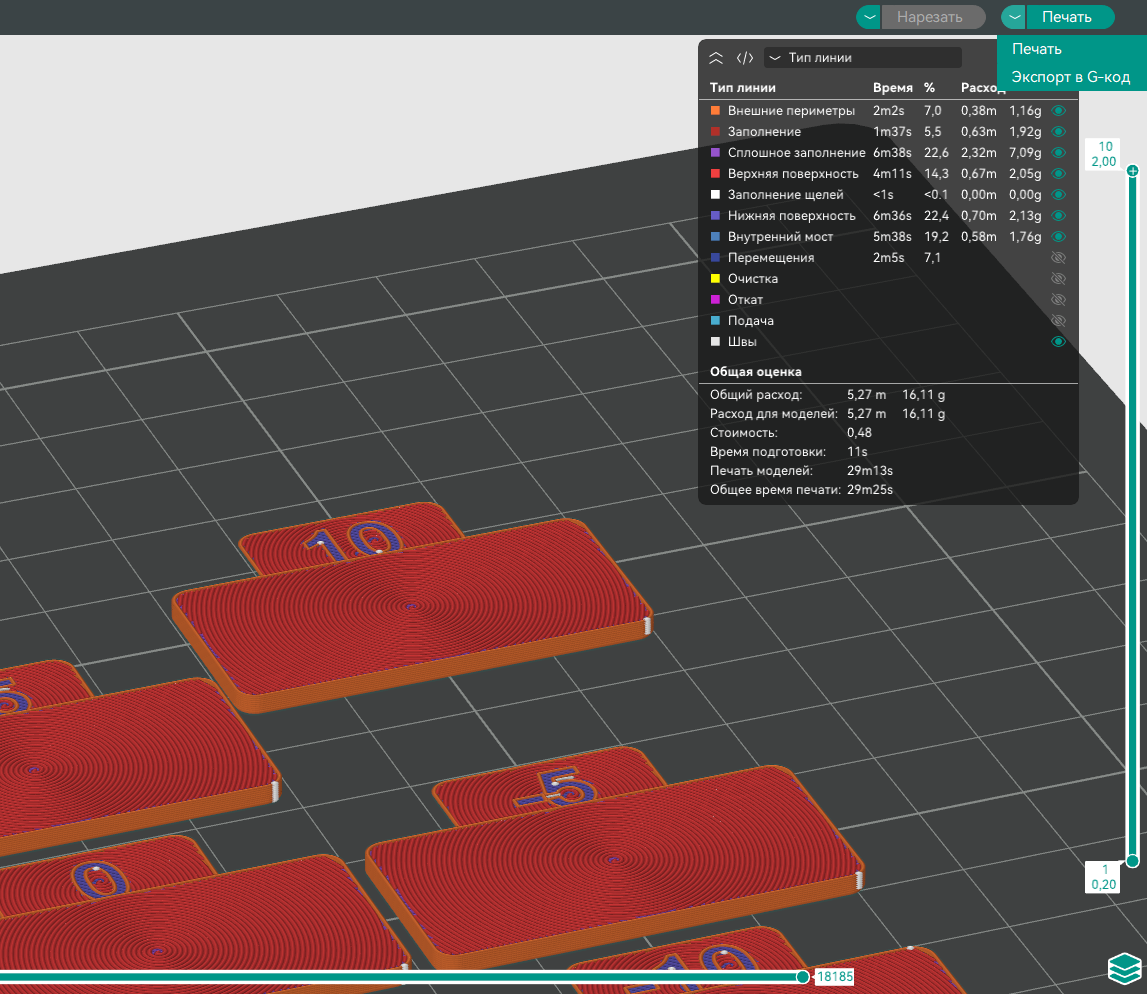
В предпросмотре проверьте:
- Поддержки стоят там где нужно
- Нет пропусков в стенках
- Расчётное время и расход пластика выглядят разумно
Когда всё в порядке — нажмите Печать или Экспорт в G-code в правом верхнем углу.
Печать по сети
Нажмите Печать — OrcaSlicer отправит задание на принтер и запустит печать прямо из слайсера. Принтер и компьютер должны быть в одной сети. Подробнее — Установка слайсера.
Экспорт на флешку
Нажмите Экспорт в G-code, сохраните файл на USB-накопитель, вставьте в принтер и выберите файл в разделе Файлы.